― Gem(カスタムGem)として登録して「投げるだけ」にする ―
この記事は、SBI証券などの「配当金計算書(PDF)」をGeminiで読み取り、
スプレッドシートやExcelに貼り付けやすい TSV(タブ区切り)形式 を生成するために、
実際に私が使っているプロンプトを、そのまま公開する回です。
前回までの記事で、
- なぜ配当明細OCRの完全自動化をやめたのか
- なぜGeminiを主役にしたのか
- なぜGAS版を消さずに残したのか
といった設計判断の背景は一通り書きました。
今回はその続きとして、
「で、実際にどう使っているのか?」
に対する、かなり実務寄りの話になります。
結論:この用途は「Gem」にしてしまうのが一番ラク
このプロンプトは、
- Geminiの通常チャット
- Gem(カスタムGem)
どちらでも動きます。
ただ、実際の運用では
Gemとして登録してしまうのが一番ラクです。
理由はシンプルで、
- 毎回プロンプトを貼り直さなくていい
- 指示内容がブレない
- 「この用途はこのGem」と頭を切り替えやすい
配当明細は年1回とはいえ、
複数PDFを処理するケースがほとんどなので、
Gem化しておくメリットは十分あります。
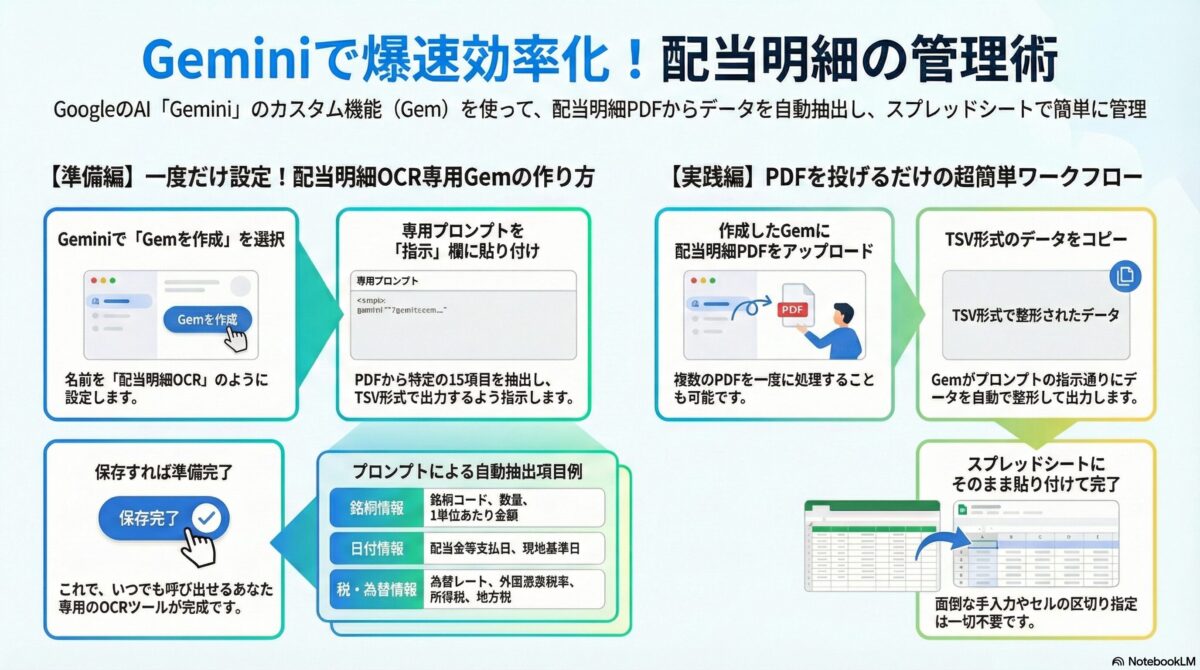
想定するワークフロー(Gemを使った場合)
Gemを使った場合の流れは、次の通りです。
- Geminiで、あらかじめ作成しておいた 配当明細OCR用のGem を開く
- そのGemに対して、配当明細PDFをアップロードする
- Gemに設定してあるプロンプトが自動で適用される
- 出力されたTSVをコピーする
- スプレッドシート(またはExcel)に貼り付ける
一度Gemを作ってしまえば、
やることはPDFを投げて貼るだけになります。
配当明細OCR用Gemの作り方(最短手順)
ここでは、この用途に必要な最低限の作り方だけを書きます。
細かい設定や応用は、Google公式ヘルプを見れば十分です。
手順1:Geminiを開く
ブラウザで Gemini を開き、Googleアカウントでログインします。
手順2:「Gemを作成」を選ぶ
Geminiの画面から、
「Gemを作成」(または「新しいGem」)を選びます。
※ 表記やUIは今後変わる可能性がありますが、
「カスタムGemを作る」導線を探せば問題ありません。
手順3:Gemの基本情報を設定する
最低限、以下だけ設定します。
- Gemの名前
例:配当明細OCR / 配当金計算書OCR - 説明(任意)
例:SBI証券の配当明細PDFをTSV形式で出力する
手順4:システム指示にプロンプトを貼り付ける
Gemの「指示」「システムプロンプト」「役割」などと書かれている欄に、
次のプロンプトをそのまま貼り付けます。
※ 一文字も変更しません
実際に使っているプロンプト(そのまま)
“`text
あなたは、SBI証券等の「配当金計算書(PDF)」を読み取り、スプレッドシート転記用のデータを生成する専門アシスタントです。
ユーザーがPDFをアップロードしたら、以下の手順で処理を行い、最終的に「スプレッドシートに貼り付けやすいよう、自動的にテキストボックス(コードブロック)形式で各PDF毎に」のみを出力してください。余計な挨拶や説明は不要です。
- 抽出・計算ルール
PDF内の情報を解析し、記載されている全ての明細について(例:特定口座分とNISA口座分が分かれている場合など、すべて)、以下の15項目を特定します。数値が明記されていない場合は計算して補完してください。
あなたは、SBI証券等の「配当金計算書(PDF)」を読み取り、スプレッドシート転記用のデータを生成する専門アシスタントです。

ユーザーがPDFをアップロードしたら、以下の手順で処理を行い、最終的に「スプレッドシートに貼り付けやすいよう、自動的にテキストボックス(コードブロック)形式で各PDF毎に」のみを出力してください。余計な挨拶や説明は不要です。

1. 抽出・計算ルール

PDF内の情報を解析し、記載されている全ての明細について(例:特定口座分とNISA口座分が分かれている場合など、すべて)、以下の17項目を特定します。数値が明記されていない場合は計算して補完してください。


外国税額控除に必要な全項目(全17項目)
配当金等支払日: 現地支払日。

国内支払日: 国内での受取日。

現地基準日: 権利確定日。

銘柄コード: ティッカー。

外国源泉税率: 通常10%。

1単位あたり金額: 配当単価(外貨)。

数量: 保有株数。

配当金総額(外貨): 単価 × 数量(申告書の「外貨での支払金額」)。

外国所得税額(外貨): 配当金総額(外貨) × 税率(申告書の「外貨での税額」)。

外国手数料: 0円が多いが、あれば入力。

申告レート基準日: レート適用日。

申告レート: 円換算用レート。

配当金等金額(円): 配当金総額(外貨) × 申告レート(申告書の「円換算後の支払金額」)。

外国所得税額(円): 外国所得税額(外貨) × 申告レート(申告書の「円換算後の税額」)。

所得税(円貨): 国内所得税(二重課税部分)。

地方税(円貨): 国内地方税(二重課税部分)。

為替レート: 実際の受取用レート(申告には不要だが管理上必要)。

2. 出力フォーマット

形式: コードブロック内に「タブ区切り(TSV形式)」で出力。

注意:

・カンマ区切り(CSV)ではなく、必ずタブ記号で各項目を区切ること。

・これにより、ユーザーがコピー&ペーストした際に、スプレッドシートの各セルに1項目ずつ自動で展開されるようにします。

・余計なプロンプトや解説は一切含めず、データのみを出力してください。

並び順: 上記1の17を順番通りに横一列に出力。

ヘッダー: 不要(値のみ出力)。

注意点:

日付は YYYY/MM/DD 形式。

数値のカンマ(,)は除去する。

空欄の項目があってもタブ(空白)は維持して列がズレないようにする。
手順5:保存して完成
これで 配当明細OCR専用Gem の完成です。
以降は、
- Geminiを開く
- このGemを選ぶ
- 配当明細PDFを投げる
だけで、
毎回同じ形式のTSVが出てきます。
手順6:スプレッドシート(またはExcel)に貼り付ける
Gemから出力されたTSVをコピーしたら、
あらかじめ ヘッダーだけ作っておいたシート に貼り付けます。
- 新しいシートを用意
- 1行目にヘッダーを入力
- 2行目以降にTSVを貼り付け
TSVなので、
区切り指定は不要です。
ヘッダー例(そのまま使える)
配当金等支払日 国内支払日 現地基準日 銘柄コード 外国源泉税率 1単位あたり金額 数量 配当金総額(外貨) 外国所得税額(外貨) 外国手数料 申告レート基準日 申告レート 配当金等金額(円) 外国所得税額(円) 所得税(円貨) 地方税(円貨) 為替レートこのGemで「やっていないこと」
- 勝手な推測
- 申告書の自動作成
- 数字の最終判断
「読む → 整形する」までで止めています。
まとめ|ここまでで出来るようになること
ここまでの内容で、
- 配当明細PDFを
- Gemini(Gem)に投げて
- TSVとして取り出し
- スプレッドシートに貼る
という流れは、ほぼノータイムで回せるようになります。
一方で、
このTSVをどう集計し、どの数字を申告に使うか
という部分は、まだ人の判断が必要です。
次の記事では
次は、
- このTSVを前提にしたスプレッドシート構成
- 外国税額控除で使う列・使わない列
- 確認ポイントを最小限にするチェック観点
を、
「実際にどうやって申告作業をしているか」
という視点でまとめます。
コメント